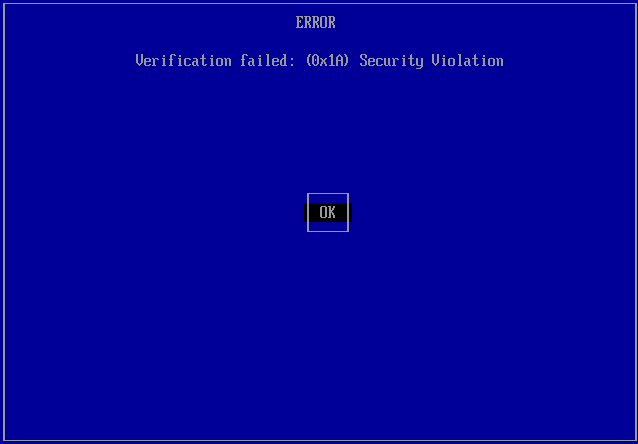
При использовании загрузочной флешки Ventoy на компьютере или ноутбуке с включенной опцией безопасной загрузки Secure Boot вы получите сообщение об ошибке «Verification failed: 0x1A Security Violation», однако при необходимости вы можете выполнить загрузку, добавив ключи MOK (Machine Owner Key).
В этой инструкции пошагово описано, как загрузиться с флешки Ventoy на устройствах, где опция Secure Boot включена.
Порядок действий для включения загрузки с включенной опцией Secure Boot для Ventoy
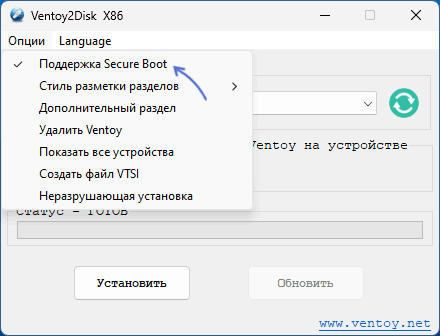
В последних версиях Ventoy опция «Поддержка Secure Boot» включена по умолчанию, но её включения для загрузки на устройствах, где используется безопасная загрузка недостаточно: вы увидите сообщение об ошибке:
Для возможности загрузки потребуется выполнить следующие шаги:
- На экране с ошибкой «Verification failed: 0x1A Security Violation» нажмите «ОК» (Enter).
-
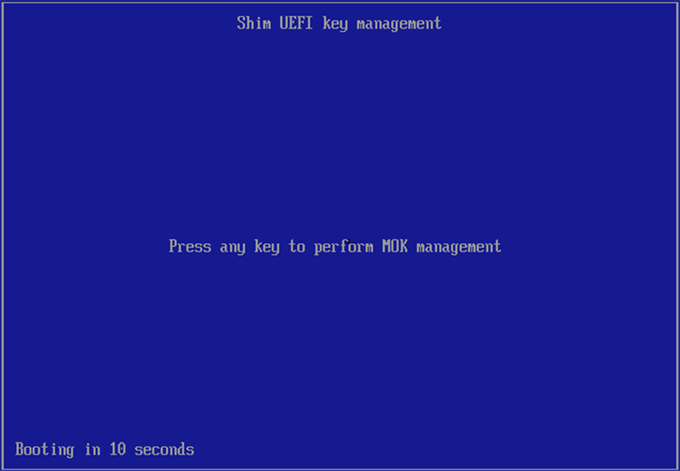
На следующем экране до окончания отсчета таймера нажмите любую клавишу.
-
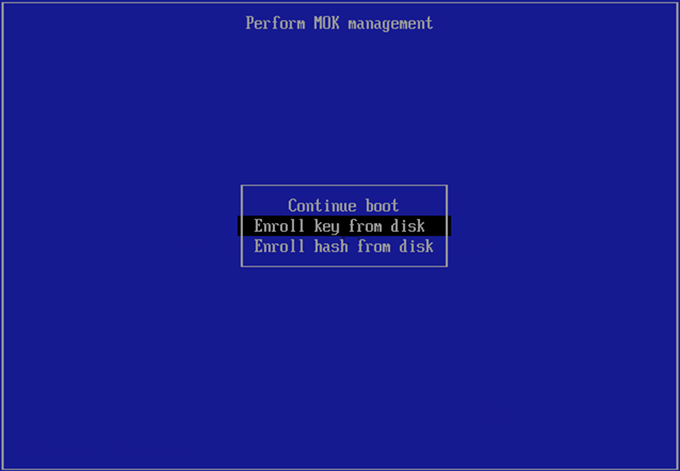
Выберите пункт «Enroll key from disk» и нажмите Enter.
-
В списке разделов (у вас он будет отличаться от того, что представлен на скриншоте) выберите VTOYEFI и нажмите Enter.
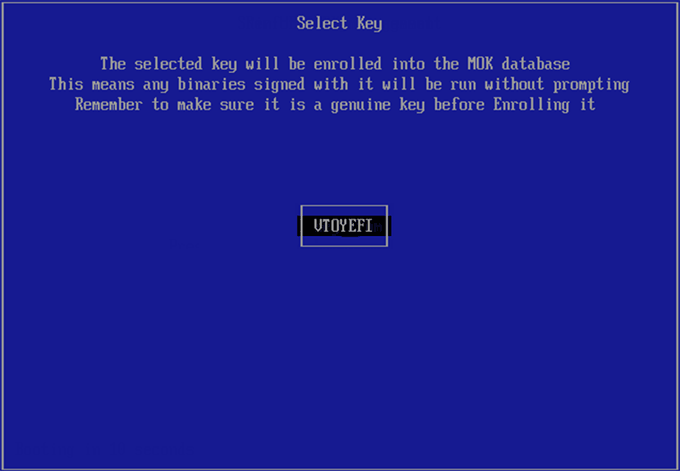
-
Выберите пункт (файл)
ENROLL_THIS_KEY_IN_MOKMANAGER.cer
и нажмите Enter. 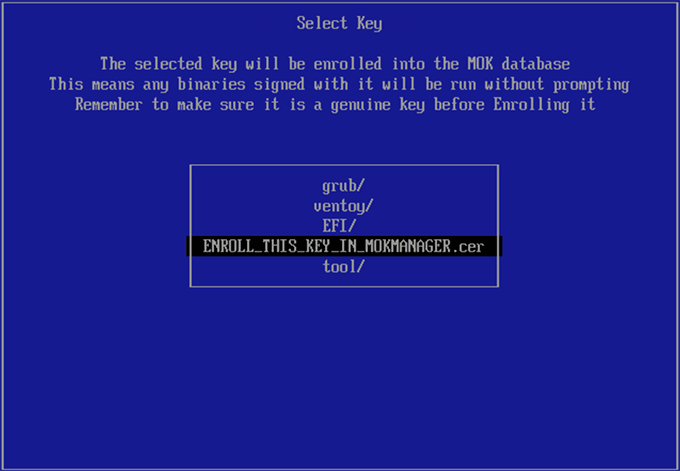
- Выберите пункты Continue, затем — Yes на следующих двух экранах.
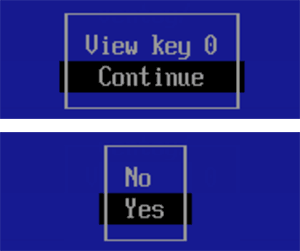
- Выбрав пункт Reboot, нажмите Enter для перезагрузки.
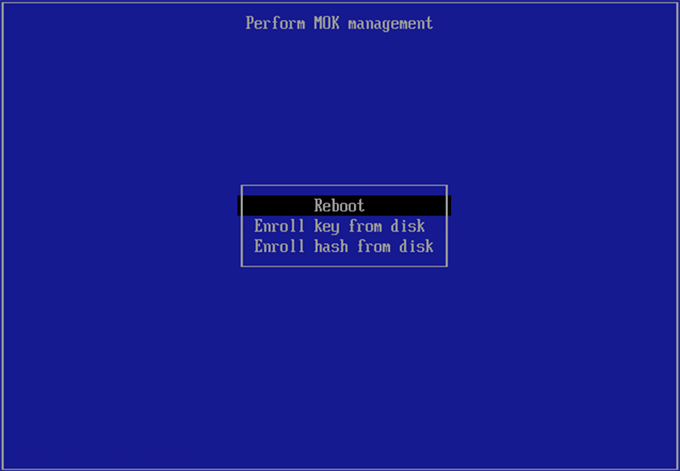
После этого загрузка с флешки Ventoy должны пройти без ошибок несмотря на то, что опция Secure Boot включена.
Дополнительная информация
Некоторые дополнительные особенности работы поддержки Secure Boot в Ventoy:
- Описанные действия работают на многих устройствах, но не на всех — если в результате вы получаете новые сообщения об ошибках при загрузке, потребуется отключить Secure Boot в БИОС/UEFI
- Загруженные ключи MOK хранятся в NVRAM UEFI материнской платы. Они будут сохранены и после очистки диска и проделывать шаги из инструкции на том компьютере, где они уже были выполнены не потребуется.
- При использовании флешки на каждом новом компьютере потребуется заново проделать описанные выше шаги.