Способ 1. Ручной ввод через командную строку (OOBE)
Подготовка
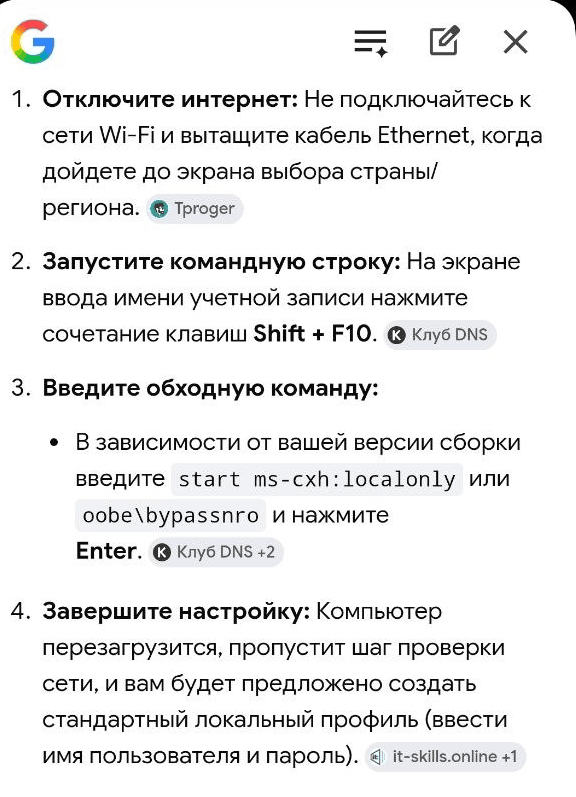
Для классических способов может потребоваться отключить интернет (вынуть кабель или не подключаться к Wi-Fi). Для команды start ms-cxh:localonly подключение отключать не обязательно.
Вызов командной строки
Нажмите сочетание клавиш Shift + F10.
Ввод обходных команд
Введите одну из команд и нажмите Enter:
Вариант А (с перезагрузкой)
oobe\bypassnro
Что делает: Перезагружает систему и добавляет кнопку «У меня нет интернета».
[!warning] Предупреждение
Обязательно отключите интернет перед вводом, иначе после перезагрузки кнопка не появится.
Вариант Б (без перезагрузки, проверено на 26H2)
start ms-cxh:localonly
Что делает: Сразу открывает окно создания локального профиля.
[!important] Важно
Если после открытия командной строки не переключается раскладка клавиатуры, символ двоеточия можно ввести комбинацией Alt + 58 на цифровом блоке клавиатуры (убедитесь, что Num Lock включён).
Завершение настройки
Если вы использовали первую команду, компьютер перезагрузится. Теперь на этапе подключения к сети внизу слева появится ссылка «У меня нет интернета». Нажмите на неё, а затем выберите «Продолжить ограниченную установку». После этого вводите желаемое имя пользователя и пароль (поле пароля оставьте пустым, если он не нужен).
Если вы использовали Вариант Б, окно создания профиля откроется сразу поверх установщика без перезагрузки системы.
Способ 2. Автоматизация через файл ответов (без ввода команд в OOBE)
Если вы не хотите каждый раз вручную открывать командную строку и вводить команды, процесс можно полностью автоматизировать. С помощью специального файла ответов система сама обойдёт проверки оборудования (TPM, RAM, Secure Boot, CPU), отключит экраны сбора телеметрии и подготовит локальную учётную запись без лишних вопросов.
Создание файла ответов
Подготовить конфигурационный XML-файл можно двумя путями:
- Вариант А. Вручную
- Создайте на компьютере обычный текстовый документ.
- Скопируйте в него конфигурационный XML-код (код файла автоустановки).
- Переименуйте файл вместе с расширением в
autounattend.xml(обратите внимание на правильность написания, иначе ничего не сработает).
- Вариант Б. Через программу Flashr
- Подключите флешку к ПК и запустите программу Flashr (её можно скачать на официальном сайте https://flashr.ru).
- Нажмите сочетание клавиш Правый Alt + Q.
- В открывшемся скрытом меню настройте желаемые улучшения (отключение TPM/RAM/Secure Boot, обход учётной записи Microsoft, выключение UAC и Защитника).
- Программа автоматически всё настроит и создаст нужный сценарий прямо на накопителе – вам останется лишь забрать готовый файл
autounattend.xmlиз корня флешки для дальнейшего использования.
Внедрение файла в ISO-образ через UltraISO
Чтобы файл сработал, он должен лежать строго в корне вашего установочного носителя или образа:
1. Запустите программу UltraISO и откройте в ней оригинальный ISO-образ Windows 11.
2. Перетащите созданный файл autounattend.xml прямо в корень образа (в самое верхнее окно программы, не заходя ни в какие папки).
3. Нажмите в верхнем меню «Файл» -> «Сохранить как...» и сохраните новый изменённый образ на компьютер.
4. Запишите полученный образ на флешку (например, перенесите его на накопитель с Ventoy).
Установка системы
- Установщик самостоятельно обойдёт требования к процессору, модулю TPM 2.0, Secure Boot и объёму ОЗУ.
- Лицензионное соглашение примется автоматически, а экраны конфиденциальности будут отключены с максимальным сохранением приватности.
- На этапе подключения к сети обязательно отключите интернет (вытащите кабель или не подключайтесь к Wi-Fi). Кнопка «У меня нет интернета» появится автоматически: нажмите её и создайте локальный профиль с нужным именем и паролем (или оставьте поле пустым).
Содержимое файла autounattend.xml
autounattend.xml
<?xml version="1.0" encoding="utf-8"?>
<unattend xmlns="urn:schemas-microsoft-com:unattend"
          xmlns:wcm="http://schemas.microsoft.com/WMIConfig/2002/State">

  <settings pass="windowsPE">
    <component name="Microsoft-Windows-Setup"
               processorArchitecture="amd64"
               publicKeyToken="31bf3856ad364e35"
               language="neutral"
               versionScope="nonSxS">

      <RunSynchronous>
        <RunSynchronousCommand wcm:action="add">
          <Order>1</Order>
          <Description>BypassTPM</Description>
          <Path>cmd /c reg add HKLM\SYSTEM\Setup\LabConfig /v BypassTPMCheck /t REG_DWORD /d 1 /f</Path>
        </RunSynchronousCommand>

        <RunSynchronousCommand wcm:action="add">
          <Order>2</Order>
          <Description>BypassSecureBoot</Description>
          <Path>cmd /c reg add HKLM\SYSTEM\Setup\LabConfig /v BypassSecureBootCheck /t REG_DWORD /d 1 /f</Path>
        </RunSynchronousCommand>

        <RunSynchronousCommand wcm:action="add">
          <Order>3</Order>
          <Description>BypassRAM</Description>
          <Path>cmd /c reg add HKLM\SYSTEM\Setup\LabConfig /v BypassRAMCheck /t REG_DWORD /d 1 /f</Path>
        </RunSynchronousCommand>

        <RunSynchronousCommand wcm:action="add">
          <Order>4</Order>
          <Description>BypassCPU</Description>
          <Path>cmd /c reg add HKLM\SYSTEM\Setup\LabConfig /v BypassCPUCheck /t REG_DWORD /d 1 /f</Path>
        </RunSynchronousCommand>
      </RunSynchronous>

      <UserData>
        <ProductKey>
          <Key></Key>
        </ProductKey>
        <AcceptEula>true</AcceptEula>
      </UserData>
    </component>
  </settings>

  <settings pass="specialize">
    <component name="Microsoft-Windows-Deployment"
               processorArchitecture="amd64"
               publicKeyToken="31bf3856ad364e35"
               language="neutral"
               versionScope="nonSxS">
      <RunSynchronous>
        <RunSynchronousCommand wcm:action="add">
          <Order>1</Order>
          <Description>EnableOfflineSetup</Description>
          <Path>cmd /c reg add HKLM\SOFTWARE\Microsoft\Windows\CurrentVersion\OOBE /v BypassNRO /t REG_DWORD /d 1 /f</Path>
        </RunSynchronousCommand>
      </RunSynchronous>
    </component>
  </settings>

  <settings pass="oobeSystem">
    <component name="Microsoft-Windows-Shell-Setup"
               processorArchitecture="amd64"
               publicKeyToken="31bf3856ad364e35"
               language="neutral"
               versionScope="nonSxS">
      <OOBE>
        <HideEULAPage>true</HideEULAPage>
        <HideOnlineAccountScreens>false</HideOnlineAccountScreens>
        <HideLocalAccountScreen>false</HideLocalAccountScreen>
        <ProtectYourPC>3</ProtectYourPC>
      </OOBE>
    </component>
  </settings>

</unattend>
[!important] Важно для Windows 11 26H2
Чтобы кнопка «У меня нет интернета» появилась при использовании файла ответов, обязательно держите интернет отключённым (вытащите кабель или не подключайтесь к Wi-Fi). Без подключения к сети локальный профиль создаётся без ввода команд.